vlookup函数的使用方法合并单元格
时间:2026-10-02 08:28 阅读数:5700人阅读
*** 次数:1999998 已用完,请联系开发者***
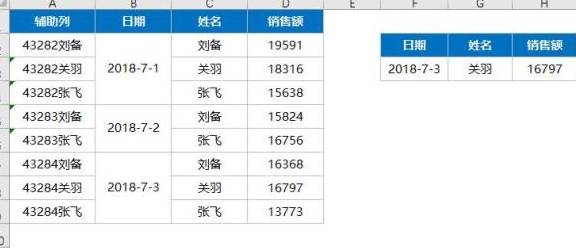
ˋωˊ Vlookup函数新用法:查询合并单元格,很多Excel高手都不知道Vlookup函数的第二参数为:B12: C14 这样的话就会定位到各自班级对应的姓名,并且这个班级的姓名永远是在最前面的,当我们将班级设置为2班,Vlookup就会以下图黄色区域为查找区域进行数据查询 以上就是今天分享的全部内容,对于合并单元格的数据查询,第二种方法是通用的,它适用...

很多人看不懂!用 vlookup 查找带合并单元格表格的方法而这个区域就是vlookup函数的第二参数,如下图 在这里第一参数是F3也就是张飞所在的姓名的单元格位置,想要查找的数据在这里新区域的第二列,所以vlookup函数的第三参数为2,第四参数0就代表精确匹配。 以上就是我们使用vlookup函数查找合并单元格数据的方法,有人可能觉得比较...
≥^≤ 
∪△∪ Excel表格合并单元格引发的问题及解决办法在使用Excel处理表格工作时,合并单元格操作是我们最应避免的。 因为合并后的单元格内容仅保留于第1个单元格,其他单元格皆为空值,所以在... 是VLOOKUP函数嵌套,外层的VLOOKUP函数和上面的使用方式相同,理解里层的VLOOKUP函数即可。 VLOOKUP("祚",$C$4:C4,1) 函数的重...
熊猫加速器部分文章、数据、图片来自互联网,一切版权均归源网站或源作者所有。
如果侵犯了你的权益请来信告知删除。邮箱:xxxxxxx@qq.com
下一篇:line注册显示无法连接服务器


